Forbind Numina
Forbind Numina med PaintPilot, så en afsluttet sag bliver til en fakturakladde i Numina med kunde, linjer og moms, uden at I taster noget to gange. Numina er et gratis regnskabsprogram, der er godkendt af Erhvervsstyrelsen.
Det er kun en administrator i PaintPilot, der kan forbinde regnskabsprogrammet.
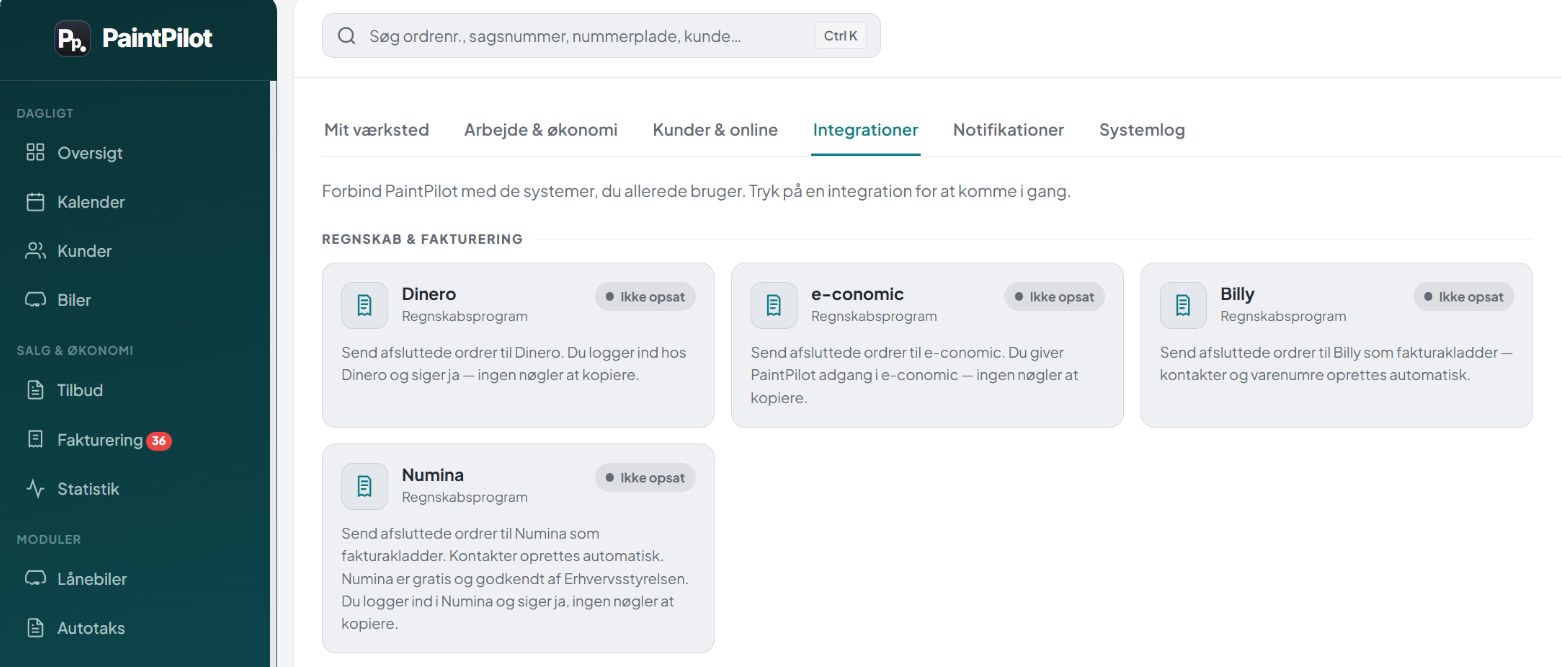
Find Numina under Integrationer
- Klik Indstillinger (tandhjulet nederst i menuen til venstre).
- Klik fanen Integrationer øverst.
- Under overskriften Regnskab & fakturering klikker I på kortet Numina.
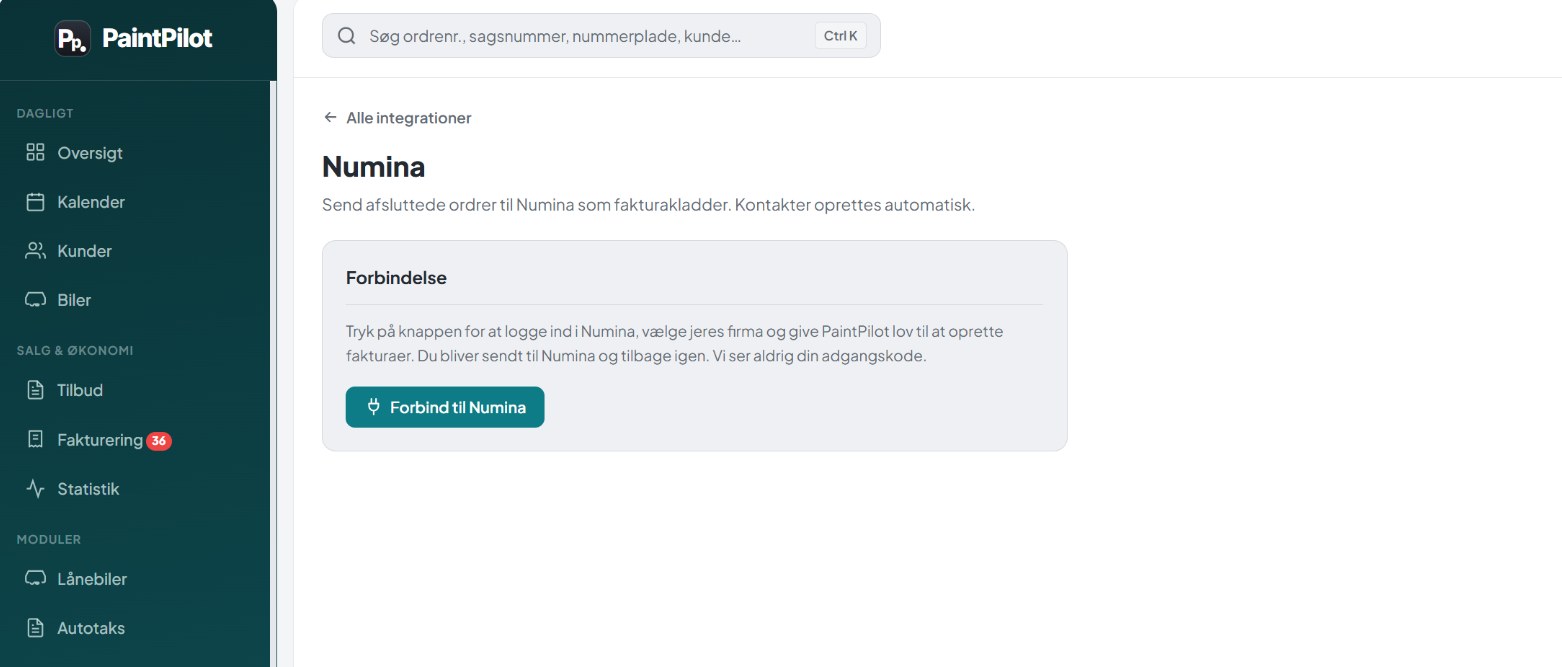
Forbind til Numina
- Klik Forbind til Numina.
- I bliver sendt over til Numina. Log ind, som I plejer.
- Vælg det firma, der skal forbindes, og godkend, at PaintPilot må oprette fakturaer.
- Numina sender jer tilbage til PaintPilot, hvor der står Forbundet til Numina ✓. Efter et par sekunder kommer I selv tilbage til Integrationer.
Der er ingen nøgler at kopiere, og PaintPilot ser aldrig jeres adgangskode til Numina.
Når forbindelsen er på plads, står der ✓ Forbundet til Numina med navnet på jeres firma. Herfra kan I altid vælge Forbind igen / skift firma eller Frakobl.
Sådan sender I en faktura til Numina
Når en sag er færdig, åbner I bookingen og klikker Fakturér på fanen Faktura (ligger under Mere i bookingvinduet). Fakturaen oprettes som en kladde i Numina, og kunden oprettes som kontakt i Numina første gang. Næste gang genbruges kontakten. Se hele forløbet i Send fakturagrundlag til regnskab.
På fanen Faktura kan I derefter:
- Åbn i Numina for at se kladden i Numina
- Synkronisér fra Numina for at hente fakturaens status og beløb
- ✓ Godkend for at bogføre fakturaen i Numina direkte fra PaintPilot
- ✉ Send til kunde og 🖨 Print / PDF, når fakturaen er godkendt
Betalingen registrerer I inde i Numina. PaintPilot henter derefter status og restbeløb, så I kan se dem under Fakturering → Betalinger.
Frakobl Numina
Klik Frakobl på siden for Numina under Integrationer. Så trækker PaintPilot adgangen tilbage, og der kan ikke længere sendes fakturaer til Numina, før I forbinder igen. Selve jeres regnskab i Numina bliver ikke rørt.
PaintPilot bliver stående på Numinas egen liste under Indstillinger → API og apps inde i Numina, indtil I fjerner den dér.
Godt at vide
- PaintPilot finder selv salgskonto og momskode (25 %) i jeres kontoplan i Numina. Tillæg efter moms sendes uden moms.
- En bogført faktura kan ikke ændres fra PaintPilot. Skal den rettes, krediterer I den i Numina og opretter en reklamation på sagen.
- Skifter I til et andet firma i Numina med Forbind igen / skift firma, finder PaintPilot salgskonto og momskode igen og opretter kunderne som nye kontakter i det nye firma.
- Bruger I et andet regnskabsprogram, så se Dit regnskabsprogram.
Fandt du ikke svaret?
Skriv til os på support@paintpilot.dk eller ring på 71 90 89 48 (tryk 2). Se også Support.