Send fakturagrundlag til regnskab
Når en sag er færdig, sender I fakturagrundlaget videre til jeres eget regnskabsprogram med få klik, uden at taste det samme to gange.
Kræver, at I har koblet jeres regnskabsprogram på. Se guiden "Dit regnskabsprogram" under Integrationer.
Åbn Faktura på sagen
- Åbn bookingen fra kalenderen.
- Klik fanen Faktura i booking-vinduet (ligger under Mere).
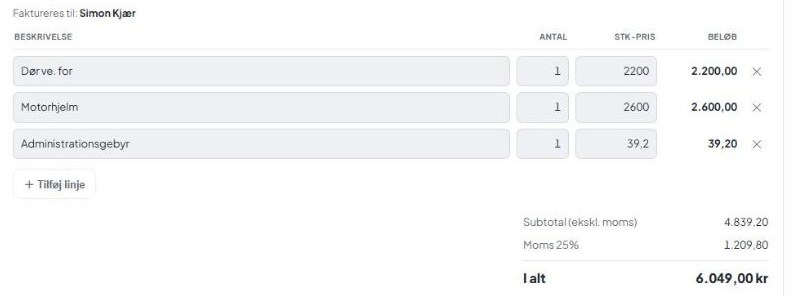
Tjek fakturaen igennem
Fakturalinjerne kommer automatisk fra arbejdskortet og de reservedele, I har markeret "på faktura". I kan rette direkte i linjerne (beskrivelse, antal, pris), og subtotal, moms og total opdaterer sig løbende.
Fakturér
Når det ser rigtigt ud, klikker I Fakturér. Så oprettes fakturaen som en kladde i jeres regnskabsprogram, og knappen skifter til Faktureret. En kopi af fakturaen ligger samtidig på fanen, så I kan se den uden at forlade PaintPilot.
Følg fakturaen
På fanen kan I:
- se status følge med: Kladde → Godkendt → Betalt
- Send til kunde (vælg modtageren blandt kundens kontaktpersoner)
- Markér som betalt, hente Print / PDF, eller åbne fakturaen i jeres regnskabsprogram
- under Betalinger se restbeløbet, og under Udsendelser se, hvornår fakturaen blev sendt, og om kunden har åbnet den
Godt at vide
- Moms vises efter kundetype: privatkunder inkl. moms, erhvervskunder ekskl. moms. Det styres automatisk.
- Når en sag er faktureret, låses prisen mod utilsigtede ændringer. I kan stadig rette status og arbejde med fotos og dokumenter. Låsen ophæves ved at annullere fakturaen i regnskabsprogrammet.
Fandt du ikke svaret?
Skriv til os på support@paintpilot.dk eller ring på 71 90 89 48 (tryk 2). Se også Support.