Dit regnskabsprogram
Kobl PaintPilot sammen med jeres eget regnskabsprogram, så I kan sende en afsluttet sag til fakturering med få klik, uden at taste de samme linjer to gange.
PaintPilot kan i dag forbindes med Dinero, e-conomic, Billy og Numina. I vælger selv det program, I allerede bruger.
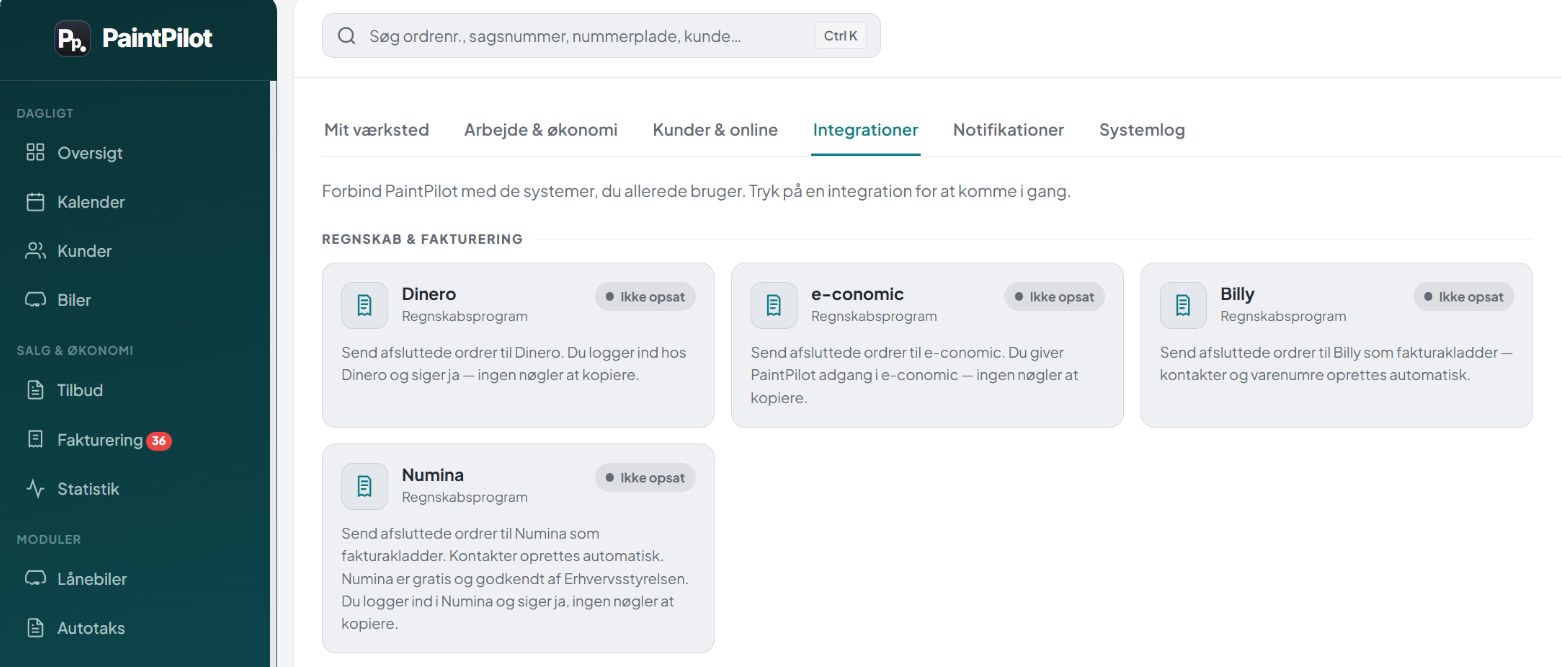
Åbn Integrationer
- Klik Indstillinger (tandhjulet nederst i menuen til venstre).
- Klik fanen Integrationer øverst.
- Under overskriften Regnskab & fakturering ligger de fire regnskabsprogrammer. Et grønt Forbundet viser, hvad I allerede har koblet på.
Forbind jeres program
- Klik på kortet for det program, I bruger.
- Dinero, e-conomic og Numina: klik Forbind til [program]. I bliver sendt over til jeres regnskabsprogram, hvor I logger ind og siger ja til, at PaintPilot må oprette fakturaer. Så sendes I tilbage til PaintPilot. Der er ingen nøgler at kopiere, og PaintPilot ser aldrig jeres adgangskode.
- Billy: opret en adgangsnøgle inde i Billy under Indstillinger → Adgangsnøgler → Opret adgangsnøgle. Sæt den ind i feltet Adgangsnøgle i PaintPilot, og klik Forbind og gem. PaintPilot tjekker nøglen med det samme og viser den aldrig igen, når den er gemt.
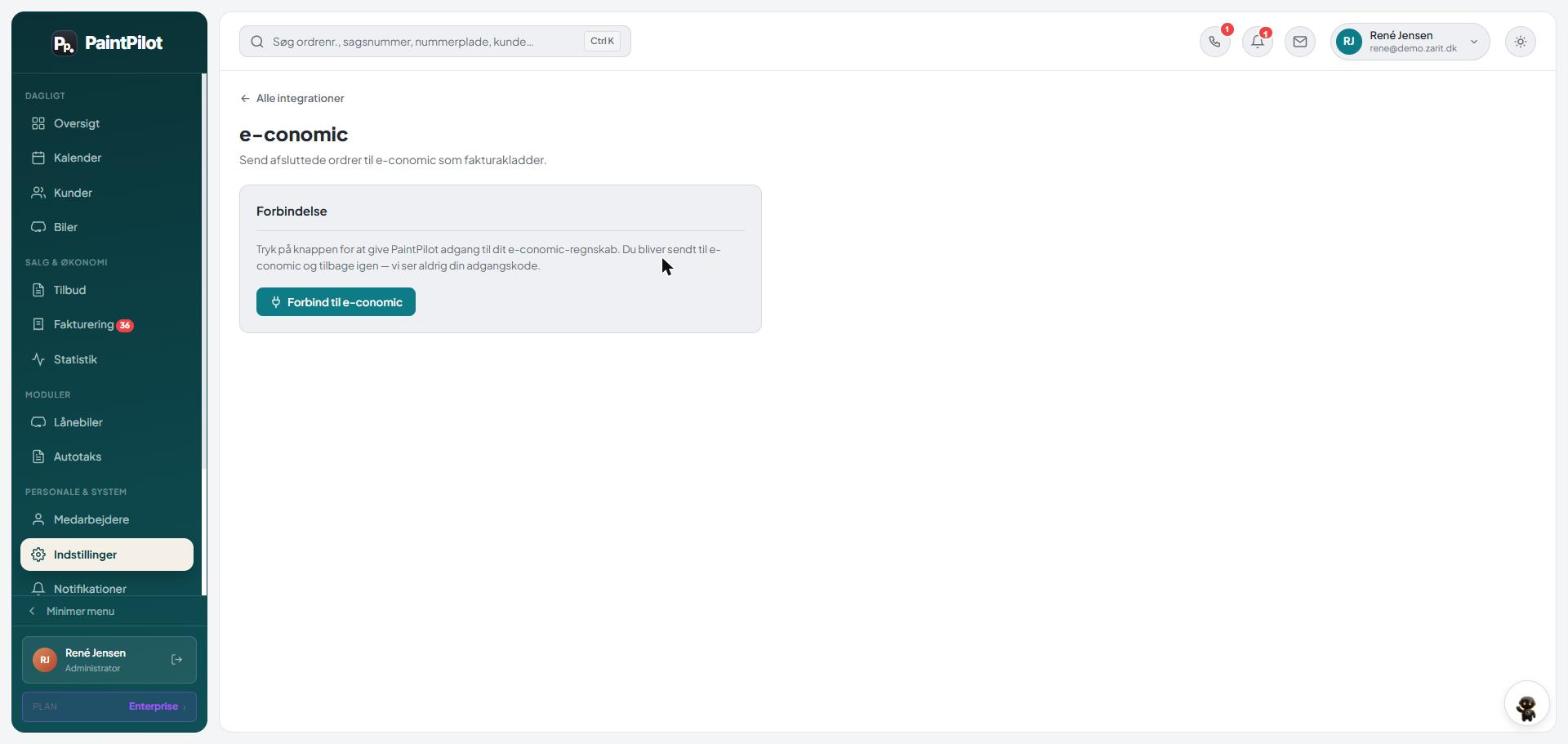
Når det er lykkedes, står der ✓ Forbundet på siden. Herfra kan I altid forbinde igen eller Frakobl. Frakobl fjerner kun PaintPilots adgang og rører ikke selve jeres regnskab.
Bruger I Numina, så se også Forbind Numina, der går trin for trin igennem forbindelsen og fakturaerne.
Sådan sender I en faktura
Når en sag er færdig, åbner I bookingen og sender fakturagrundlaget videre fra fanen Faktura. Se Send fakturagrundlag til regnskab.
Godt at vide
- Fakturaen oprettes som en kladde i jeres regnskabsprogram, så I altid kan tjekke den igennem, før den sendes til kunden.
- Kunderne oprettes automatisk i regnskabsprogrammet, så I slipper for dobbelt indtastning.
- I kan skifte til et andet regnskabsprogram når som helst ved at forbinde det nye program under Integrationer.
Fandt du ikke svaret?
Skriv til os på support@paintpilot.dk eller ring på 71 90 89 48 (tryk 2). Se også Support.