Foto-dokumentation på bilen
Billederne af skaden og det færdige arbejde ligger på bookingen og kan markeres som før og efter. Tag dem med telefonen ved bilen, og find dem igen, når forsikringen eller kunden spørger.
Billederne hører til bilen
På mange værksteder ligger billederne spredt på en telefon, i en mail og på en computer. Når forsikringen spørger, hvordan skaden så ud, skal man lede.
I PaintPilot gemmes billederne på bookingen. Åbner du bilen, ser du billederne sammen med opgaverne, beskederne og tiden. Der er ingen grænse for, hvor mange billeder en bil kan have.
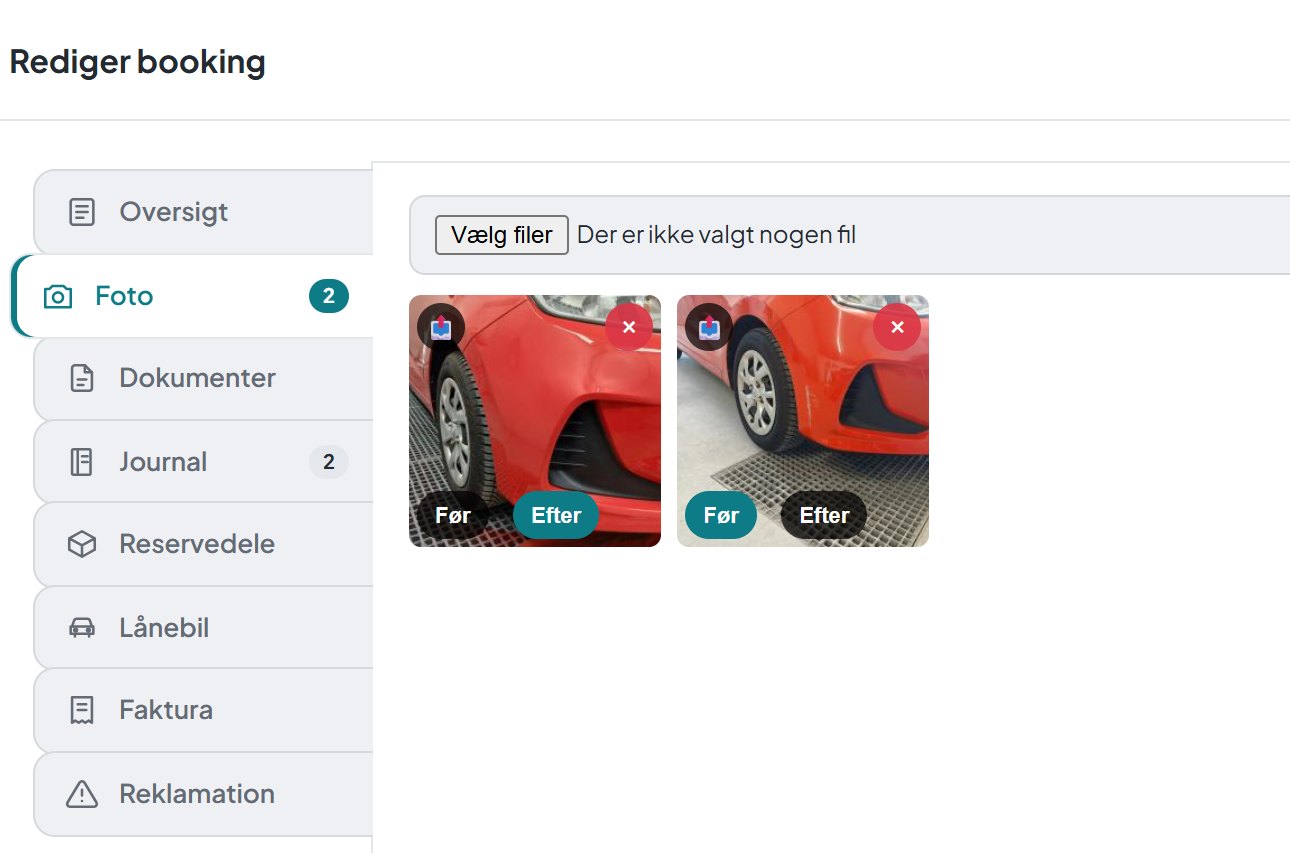
Før og efter med ét tryk
Hvert billede har to knapper, Før og Efter. Med ét tryk markeres billedet som det ene eller det andet, og den valgte knap lyser op. Så kan man se, hvilke billeder der viser skaden, og hvilke der viser det færdige arbejde.
Tag billedet ved bilen
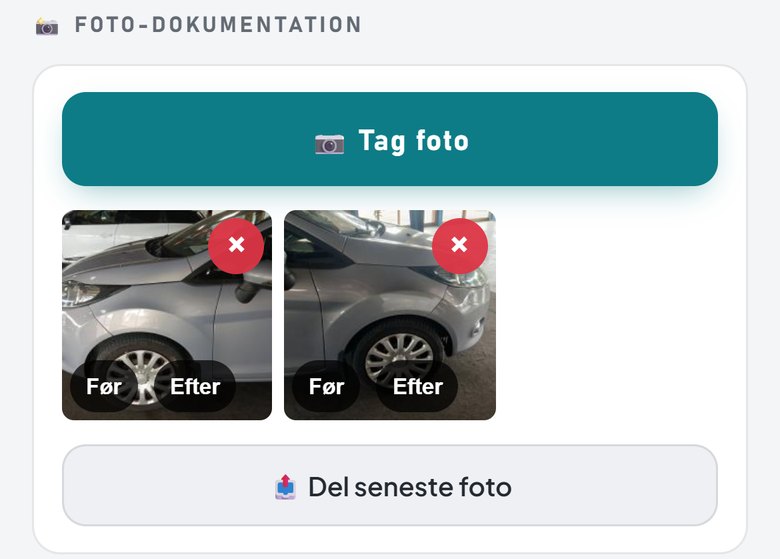
I medarbejder-appen åbner kameraet direkte fra bookingen. Medarbejderen kan tage flere billeder i træk, og de sendes op ét ad gangen i baggrunden. På computeren kan du vælge flere billeder på én gang fra bookingen.
- Vender rigtigt. Er billedet taget med telefonen på skrå, drejer systemet det selv, så det står rigtigt.
- Fylder mindre. Store billeder gøres mindre (højst 2048 pixels på den lange led), så de åbner hurtigt uden at miste detaljerne.
- JPG, PNG og WebP. Op til 15 MB pr. billede.
Del et billede med jeres eget logo
Hvert billede har en del-knap. Ét tryk lægger et bånd nederst på billedet med jeres logo, firmanavn og telefonnummer fra indstillingerne. Derefter åbner telefonens egen delemenu, så billedet kan sendes videre til fx Facebook, Instagram eller en besked. Kan browseren ikke dele filen, hentes billedet ned i stedet, så det kan deles derfra.
Står i sagens journal
Hver gang et billede lægges på, skriver systemet det i bookingens journal med tidspunkt og kategori. Så kan du se, hvornår skaden blev fotograferet, og hvornår efterbillederne kom på. Læs mere om bookingen på siden om booking og kalender.
Også efter afhentning
Når en bil er afhentet, låses bookingen, så der ikke ændres noget ved en fejl. Billederne virker stadig. Du kan altså lægge et billede på eller fjerne et, også når sagen er lukket. Slettes et billede, fjernes det helt.
Kunden kan se billederne i portalen
Har I kunde-portalen, kan jeres erhvervskunder logge ind og se billederne på deres egne biler sammen med status og historik. Kunde-portalen findes i Enterprise og kun for erhvervskunder. Alle billeder på sagen vises for kunden i portalen.
Sådan bruger ProLak SkadeCenter billederne
Hos ProLak SkadeCenter bruger René billederne til tre ting: som dokumentation over for forsikringsselskabet, til kunden og som før- og efterbilleder af arbejdet.
Pris
Foto-dokumentation er med i planerne Pro og Enterprise. Har I Basis, kan modulet lægges på for 29 kr. om måneden ekskl. moms. Alle planer kan prøves gratis i 14 dage, og der er ingen binding. Se alle priser og moduler.
Spørgsmål om foto-dokumentation
Nej. Der er ingen grænse for antallet af billeder pr. bil. Hvert billede kan være op til 15 MB, og store billeder gøres selv mindre.
Ja. I medarbejder-appen åbner kameraet direkte fra bookingen, og man kan tage flere billeder i træk.
Hvert billede har to knapper, Før og Efter. Ét tryk markerer billedet.
Ja. Del-knappen på billedet lægger jeres logo, firmanavn og telefonnummer nederst på billedet og åbner telefonens delemenu.
Nej. Billederne på bookingen bliver liggende, indtil I selv sletter dem.
Ja, hvis I har kunde-portalen. Den findes i Enterprise og kun for erhvervskunder. Kunden ser alle billeder på sine egne biler.
Saml billederne på bilen
14 dages gratis prøve med fuld adgang. Ingen betalingsoplysninger og ingen binding.
Læs også: medarbejder-app · booking og kalender · alle moduler